3. Ordner verbinden
5 Minuten
Warum
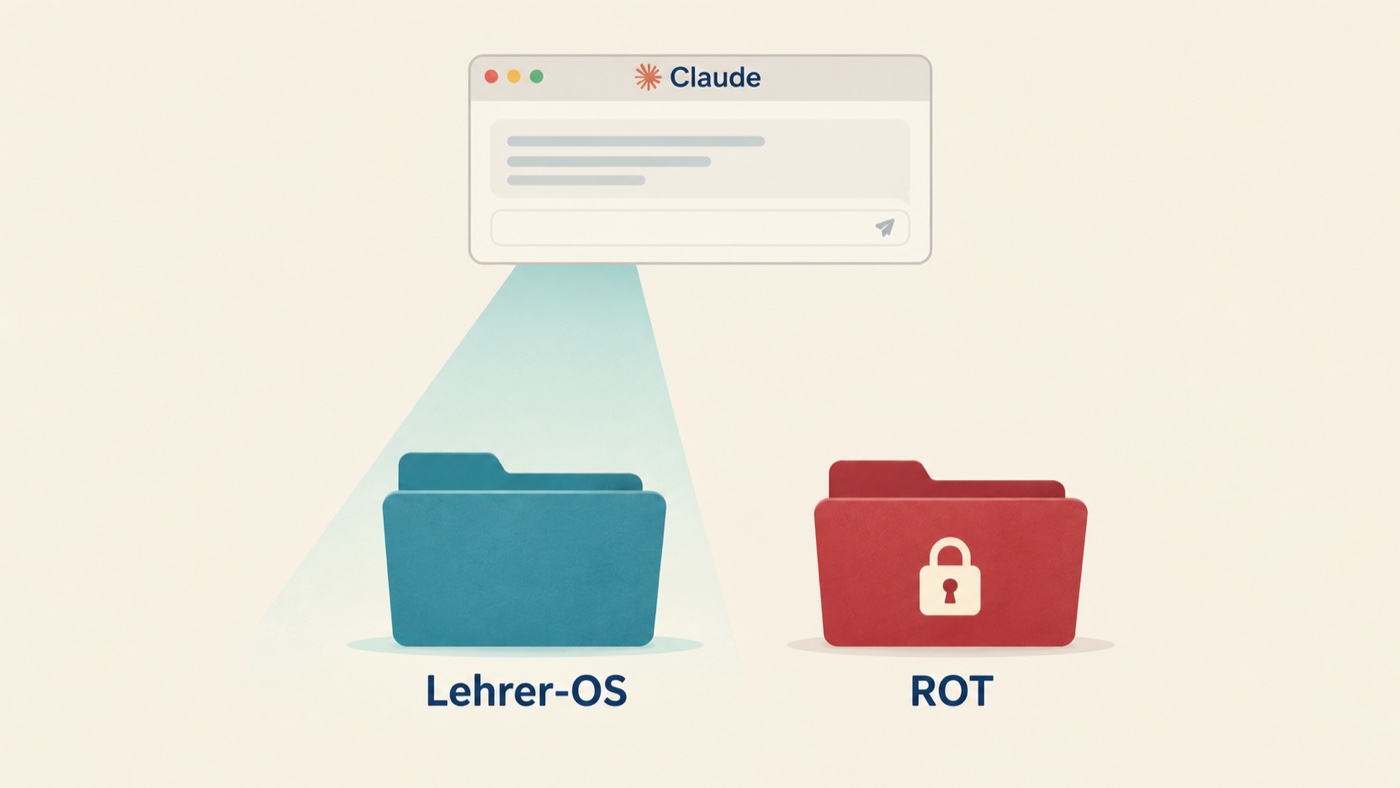
Jetzt bringen wir die beiden Dinge zusammen: den Ordner Lehrer-OS aus Schritt 1 und das Programm aus Schritt 2. Verbinden heißt: Du zeigst dem Programm, in welchem Ordner es arbeiten darf. Ab dann liest es deinen Lehrplan, deine Vorlagen und deine Arbeitsanleitungen, statt für irgendeine Schule im Durchschnitt zu schreiben. Und weil du ihm nur den Lehrer-OS-Ordner zeigst und nicht den Ordner ROT, bleibt alles Vertrauliche außen vor.
So geht es
- Im Code-Tab von Claude Desktop gibt es einen Knopf 'Ordner öffnen'. Klick darauf und wähle deinen Ordner Lehrer-OS auf dem Desktop aus. Danach steht der Name Lehrer-OS oben im Fenster. Das war schon das Verbinden.
- Prüf, ob es geklappt hat. Schreib ins Chatfeld: 'Lies die README und sag mir in zwei Sätzen, was in diesem Ordner liegt.' Wenn das Programm dir die Unterordner aufzählt, ist alles richtig. Wenn es sagt, es finde keine Datei, hast du vermutlich den falschen Ordner gewählt. Dann einfach noch einmal 'Ordner öffnen'.
- Wichtig: Den Ordner ROT fügst du nie hinzu. Sollte das Programm irgendwann fragen, ob es einen anderen Ordner lesen darf, zum Beispiel deine Dokumente oder den Desktop, sag Nein. Es soll nur Lehrer-OS kennen.
Eine kurze Übung, die dir zeigt, dass das Programm wirklich in deinem Ordner arbeiten kann und nicht nur redet.
Leg im Ordner Lehrer-OS unter 03_Unterricht eine neue Textdatei an, nenn sie test.md und schreib drei Sätze hinein, zum Beispiel über dein Lieblingsthema im Sachunterricht. Dann bitte das Programm: 'Lies die Datei test.md in 03_Unterricht und ergänze einen vierten Satz.' Öffne die Datei danach. Wenn der vierte Satz drinsteht, funktioniert alles. Die Datei kannst du anschließend löschen.