7. Erste Skills nutzen
10 Minuten
Warum
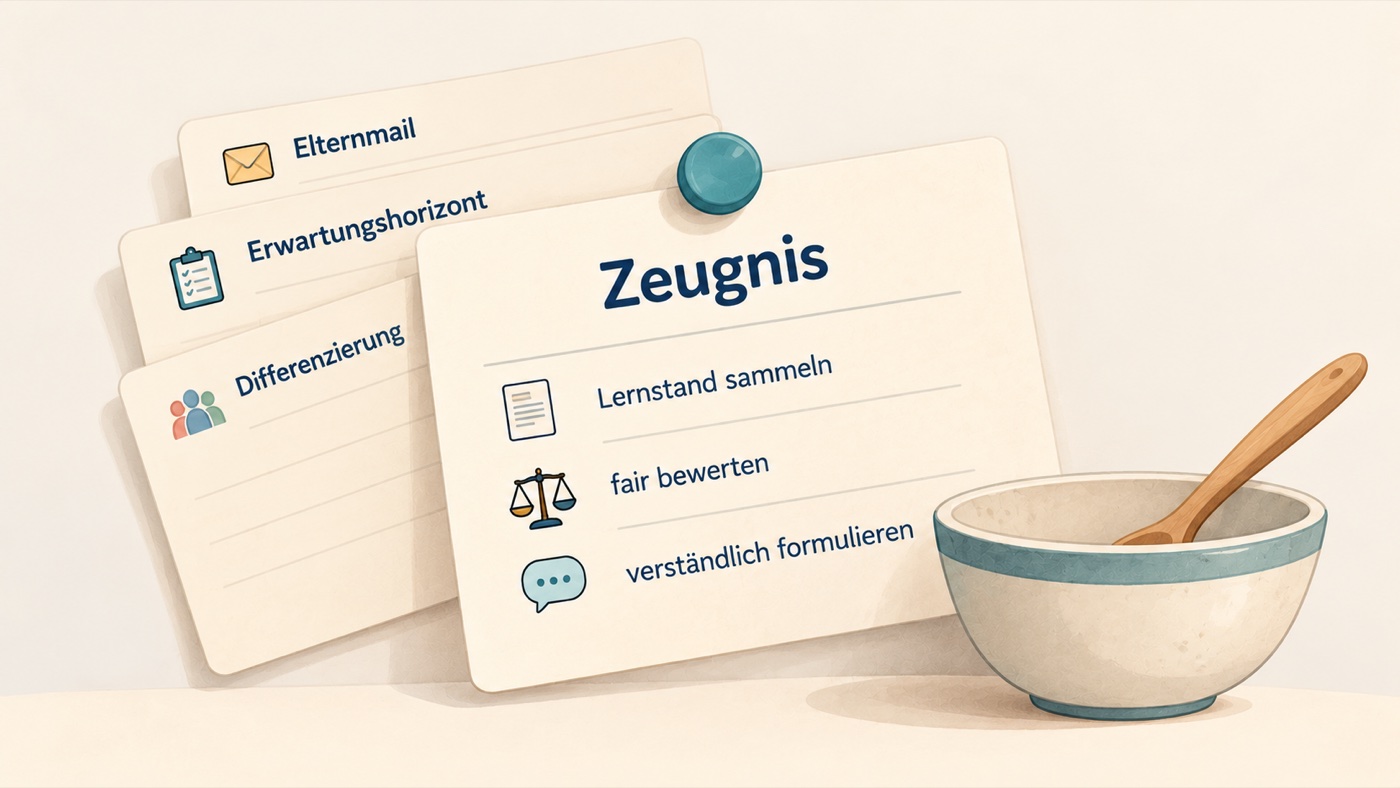
Ein Skill ist eine gespeicherte Arbeitsanleitung. Stell dir vor, du erklärst einer neuen Kollegin einmal genau, wie du Zeugnisbemerkungen schreibst: Jahrgang, Beobachtungen, drei Vorschläge, keine Diagnosen, der Name nur im ersten Satz. Statt das jedes Mal neu zu erklären, schreibst du es einmal auf eine Seite. Diese Seite ist ein Skill. Im Lehrer-OS liegen schon fünf davon: einrichten, elternmail, zeugnis, differenzieren und erwartungshorizont. Jeder ist eine Textdatei in Klartext, kein Programmcode. Du kannst jede davon lesen und später ändern. Die Idee dahinter: Alles, was dich im Schuljahr dreimal nervt, kann so eine Seite werden. Beim vierten Mal tippst du nur noch den Namen des Skills.
So geht es
- Öffne im Ordner Lehrer-OS den Unterordner .claude und darin skills. Falls du den Ordner .claude nicht siehst: Er ist versteckt, weil sein Name mit einem Punkt beginnt. Auf dem Mac drückst du Befehl, Umschalt und Punkt gleichzeitig, dann erscheint er. Unter Windows wählst du im Explorer unter Ansicht 'Ausgeblendete Elemente'. Öffne den Ordner zeugnis und darin die Datei SKILL.md mit einem Texteditor. Lies sie. Das ist alles, was das Programm über Zeugnisse weiß.
- Jetzt benutzt du einen Skill. Im Code-Tab tippst du /elternmail und dahinter drei Stichworte, zum Beispiel: /elternmail Wandertag Freitag, Treffpunkt Schule 8 Uhr, feste Schuhe. Das Programm liest die Anleitung, dein Profil und deine Stimme und schreibt die Mail. Du musst ihm nichts mehr erklären.
- Zum Schluss der kleine Mut-Schritt: Öffne noch einmal eine SKILL.md, zum Beispiel elternmail, und ändere einen Satz. Vielleicht die Grußformel, vielleicht eine neue Regel wie 'nie mehr als sechs Sätze'. Speichern. Probier den Skill noch einmal. Der Unterschied ist dein erster eigener Eingriff, und genau so geht es in Stufe 4 weiter.
Beispiel
Eine Kollegin tippt im Januar: /zeugnis Klasse 3, Lernentwicklungsbericht, arbeitet selbstständig, hilft anderen, Gruppenarbeit fällt noch schwer. Sie bekommt drei Formulierungen in ihrer Stimme, ohne einen Namen eingetippt zu haben.
Die letzte Übung in Stufe 3 schließt den Kreis zur Werkbank. Du vergleichst den Skill mit dem Werkzeug, das du vielleicht aus Stufe 3 schon kennst.
Nutze /zeugnis im Code-Tab mit vier Stichworten für ein Kind, ohne Namen. Dann öffne das Zeugnis-Werkzeug in der Werkbank und gib dieselben Stichworte ein. Beide kennen jetzt deine Stimme. Der Skill kennt zusätzlich deinen Lehrplan und deine Beobachtungen aus dem Ordner. Das ist der Grund, warum sich das Einrichten gelohnt hat.